












温馨提示:本文最后更新于
2026-04-06 10:42:26,某些文章具有时效性,若有错误或已失效,请在下方留言。微信公众号圈粉是站长运营的重要手段。wxfans插件作为博客圈粉利器,可以让访客关注公众号后才能查看加密内容。但默认使用时需要手动输入加密代码,操作繁琐。
本教程教你直接在Joe主题编辑器中增加一个快捷按钮,点击即可自动插入加密代码,极大提升写作效率。
各位老宝贝,我又来了!今天给大家带来的教程是给编辑器增加个快捷按钮。
我们都知道啊,wxfans插件使用之后要输入代码才能够使用加密,但是又懒得手动输入,我想直接给它增加到编辑器里面,就像下面这个图片显示的一样:
实现步骤
第一步:创建JS文件
在Joe主题目录下的assets/js/下增加一个js文件夹:joe-edit-button.js(当然也可以是其他名字,但是要.js后缀)。
💡 路径说明:建议将文件放在主题
assets/js/目录统一管理,避免网站根目录文件过多难以维护,到时候文件多了容易忘记用途。
第二步:编写按钮逻辑代码
添加好文件之后,双击打开它在joe-edit-button.js添加下面的代码:
注意:修改后的代码可以直接输出文本,不需要在代码前面加@符号。原文教程中加了@是为了防止注释被解析,新版已优化这个问题。
第三步:引入JS文件
有以下几种引入方法,根据你的部署需求选择:
方法一:本地资源引用(推荐)
<script src="<?php _getAssets('assets/js/joe-edit-button.js'); ?>"></script>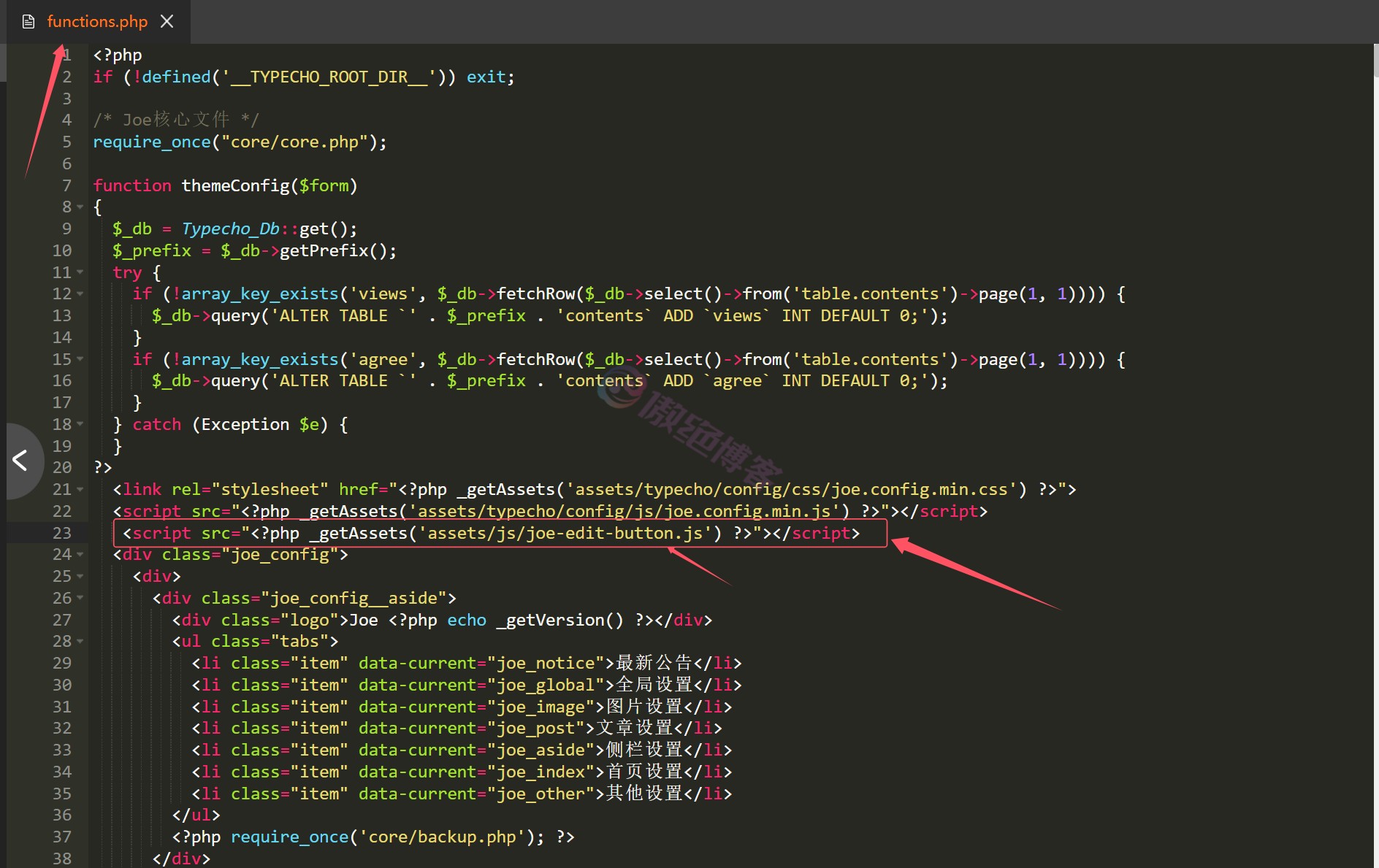
方法二:CDN地址引用
<script src="https://你的CDN域名/assets/js/joe-edit-button.js"></script>本地资源建议用方法一,自定义CDN地址的用方法二。如果用自定义CDN又想用方法一的话,上传文件到CDN托管文件目录要和方法一目录一致。
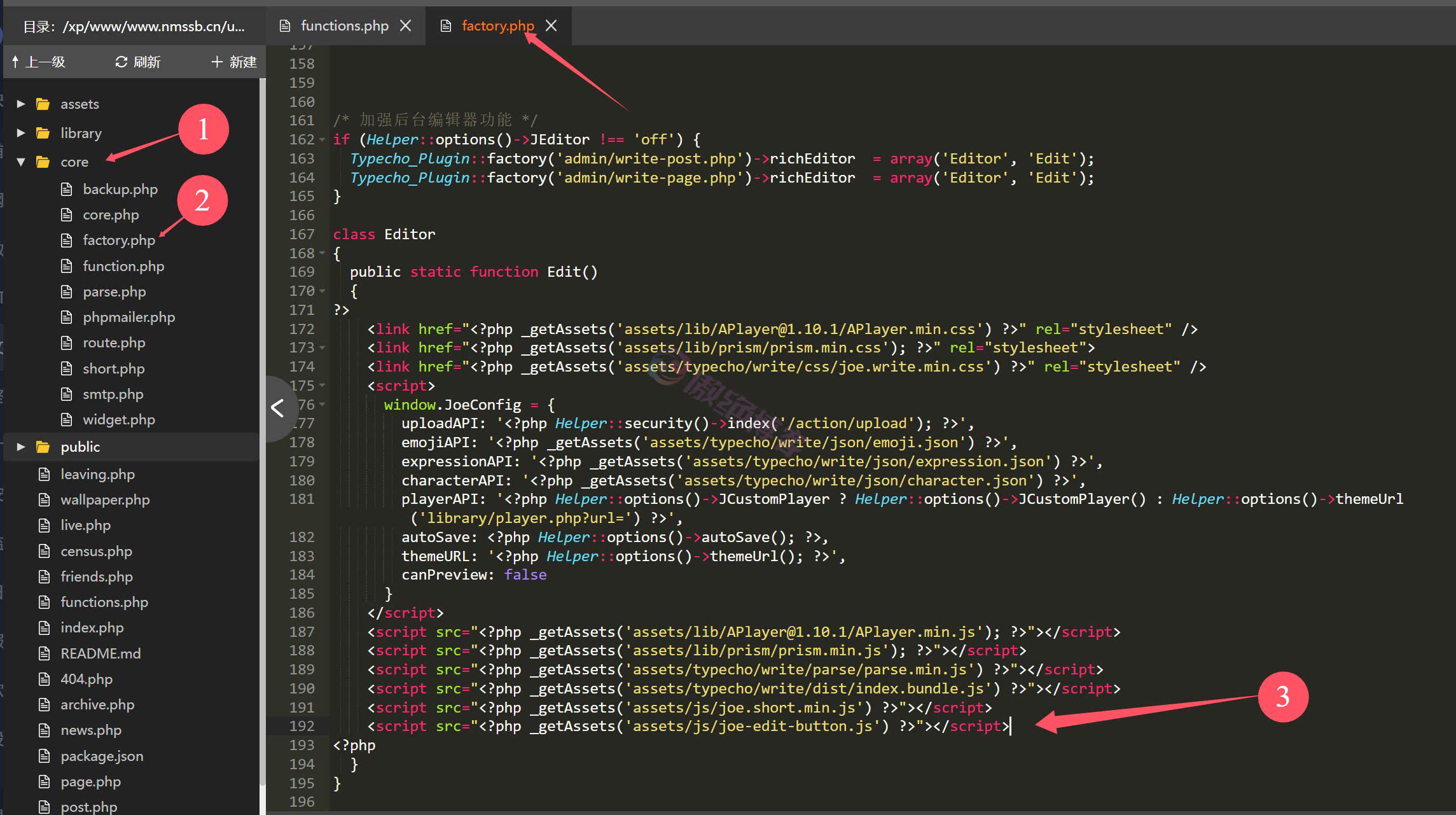
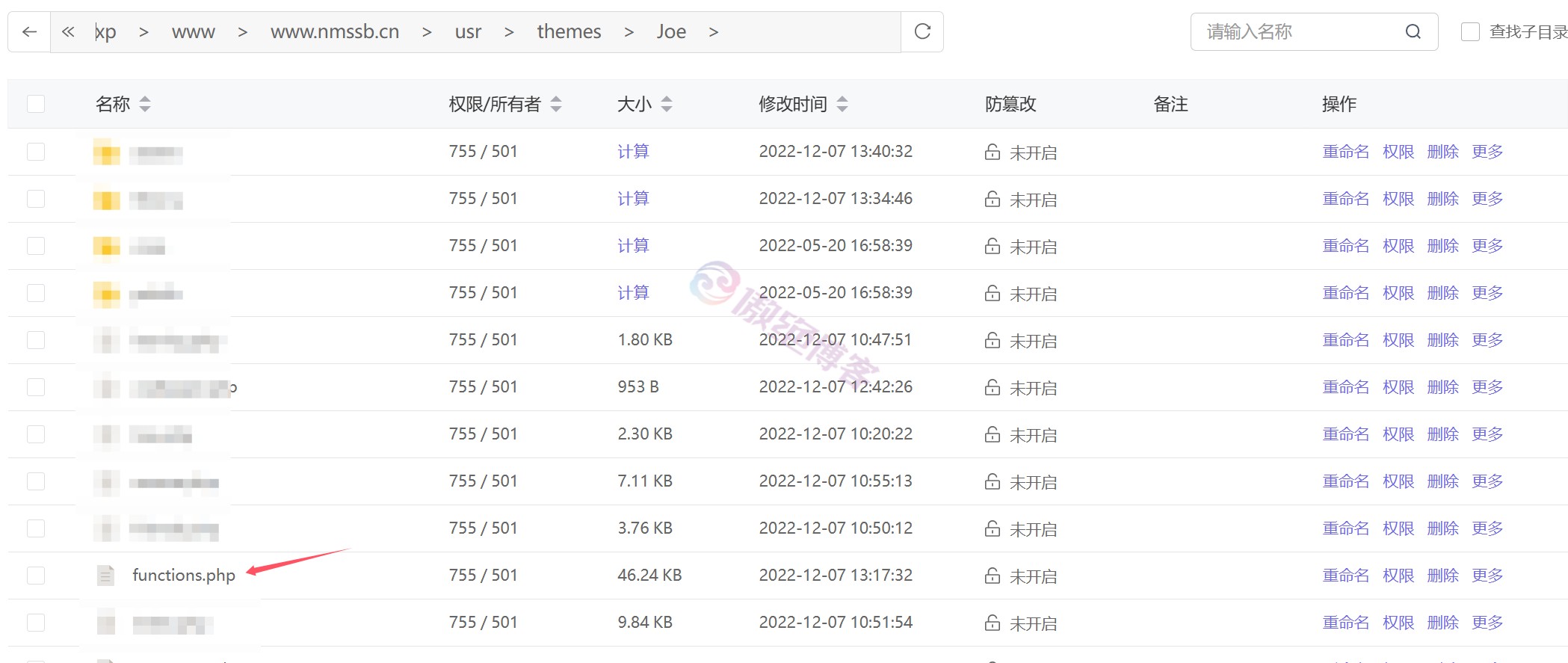
引入位置(三选一)
- functions.php:在
usr/themes/Joe/functions.php里引入 - core/factory.php:在core/factory.php里面引入
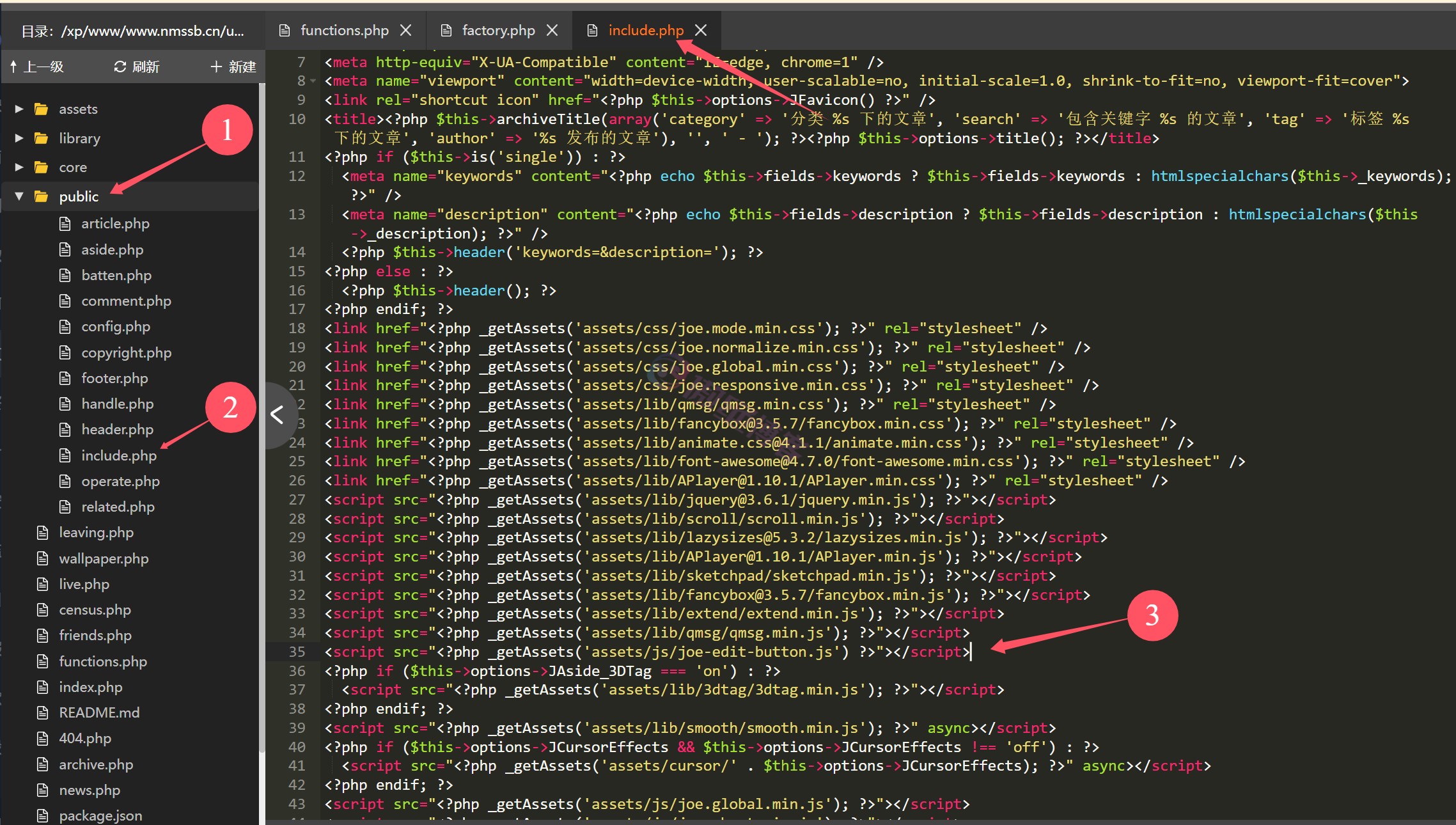
- public/include.php:在public/include里引入

第四步:注意事项
⚠️ 如果你按照方法一本地引入的方式,不要使用后台的自定义CDN静态地址。要用的话请将新增的JS文件上传到CDN托管的文件夹里面。如果使用本站的CDN静态加速地址的话,直接引入就行了,因为本站已经上传新增JS文件到CDN加速地址文件夹了。
使用效果
引入完成后,打开后台进行文章撰写的时候就可以看到新增的图标了:

点击按钮后的效果
点击按钮后的效果
© 版权声明
THE END

















 酷盾安全提供安全防护服务


暂无评论内容