













温馨提示:本文最后更新于
2024-04-26 21:12:43,某些文章具有时效性,若有错误或已失效,请在下方留言。第一步:购买云服务器
个人推荐阿里云服务器 1核2G即可 搞活动一年一百来块钱 系统选择CentOs 7 等待配置完成。
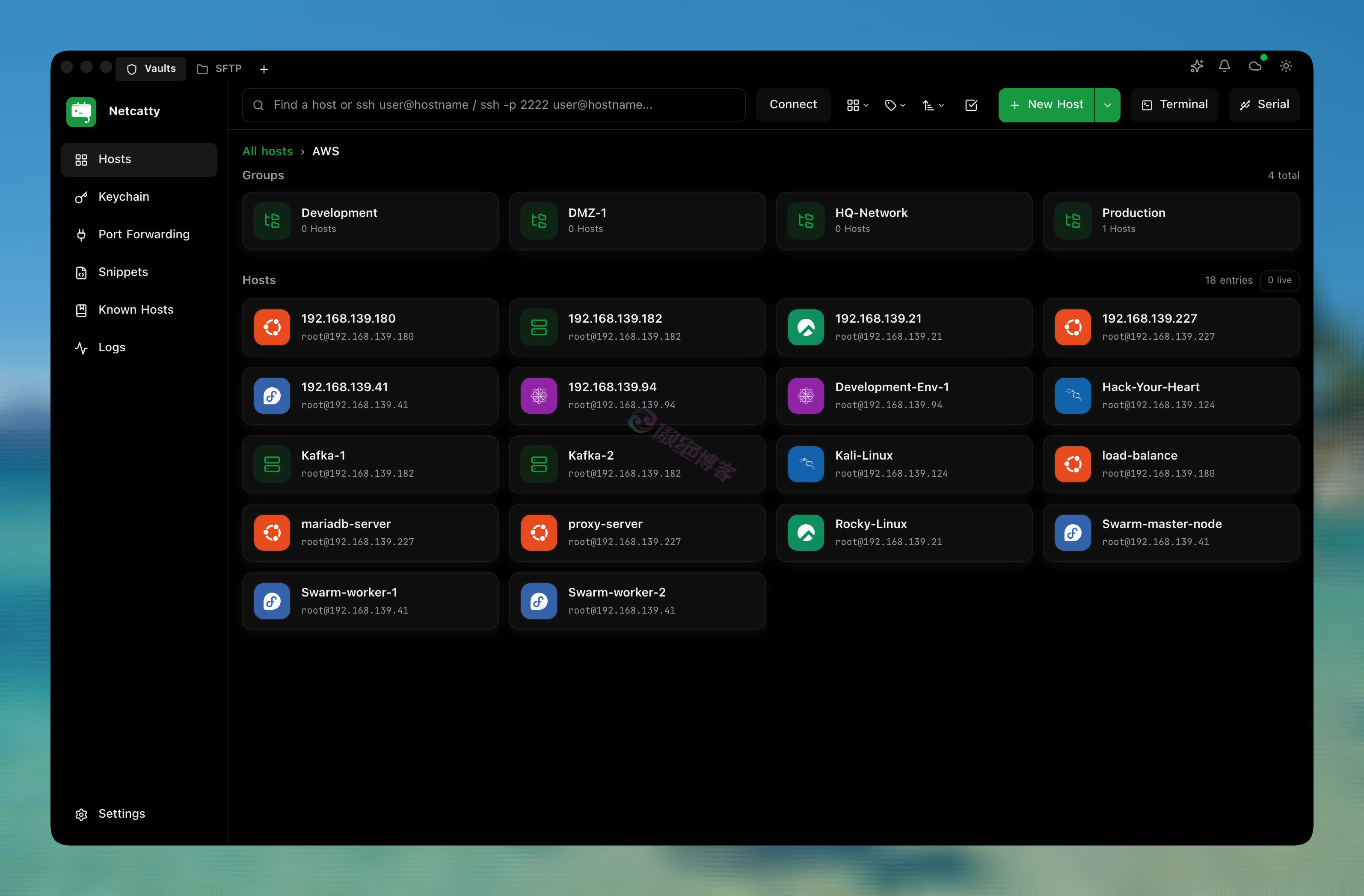
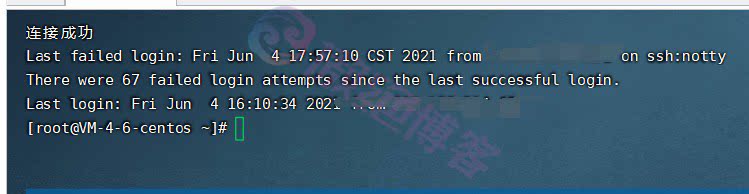
百度搜索Finalshell 下载安装好。在finalshell新建连接 选择SSH连接。成功连接上如图
接下来在命令窗口,一条一条输入指令,输入完一条指令后需要等待指令操作完成再输入另外一条指令
第二步:首先安装docker
sudo yum check-update
curl -fsSL https://get.docker.com/ | sh
sudo systemctl start docker
sudo systemctl status docker
sudo systemctl enable docker第三步:安装完成后配置青龙面板
docker run -dit \
  --name QL \
  --hostname QL \
  --restart always \
  -p 5700:5700 \
  -v $PWD/QL/config:/ql/config \
  -v $PWD/QL/log:/ql/log \
  -v $PWD/QL/db:/ql/db \
  -v $PWD/QL/scripts:/ql/scripts \
  -v $PWD/QL/jbot:/ql/jbot \
  whyour/qinglong:latest
  注意latest为最新版本,如果想用旧版本,如  **whyour/qinglong:2.11**  等!
等待一段时间后,在浏览器输入ip:5700 即可登录青龙面板
用户名为admin 密码是 adminadmin
第四步:重置密码
登录成功后,在/root/QL/config 中找到auth.json

打开文件查看已重置的密码 登录即可!
温馨提示:
Centos7开放及查看端口

1、开放端口

firewall-cmd --zone=public --add-port=5672/tcp --permanent   # 开放5672端口

firewall-cmd --zone=public --remove-port=5672/tcp --permanent  #关闭5672端口

firewall-cmd --reload   # 配置立即生效

2、查看防火墙所有开放的端口

firewall-cmd --zone=public --list-ports

3.、关闭防火墙

如果要开放的端口太多,嫌麻烦,可以关闭防火墙,安全性自行评估

systemctl stop firewalld.service

4、查看防火墙状态

 firewall-cmd --state

5、查看监听的端口

netstat -lnpt

PS:centos7默认没有 netstat 命令,需要安装 net-tools 工具,yum install -y net-tools

6、检查端口被哪个进程占用

netstat -lnpt |grep 5672

7、查看进程的详细信息

ps 6832

8、中止进程

kill -9 6832
© 版权声明
THE END



















 酷盾安全提供安全防护服务


暂无评论内容